
Webinar accesible: cómo preparar subtítulos en directo que ayuden de verdad
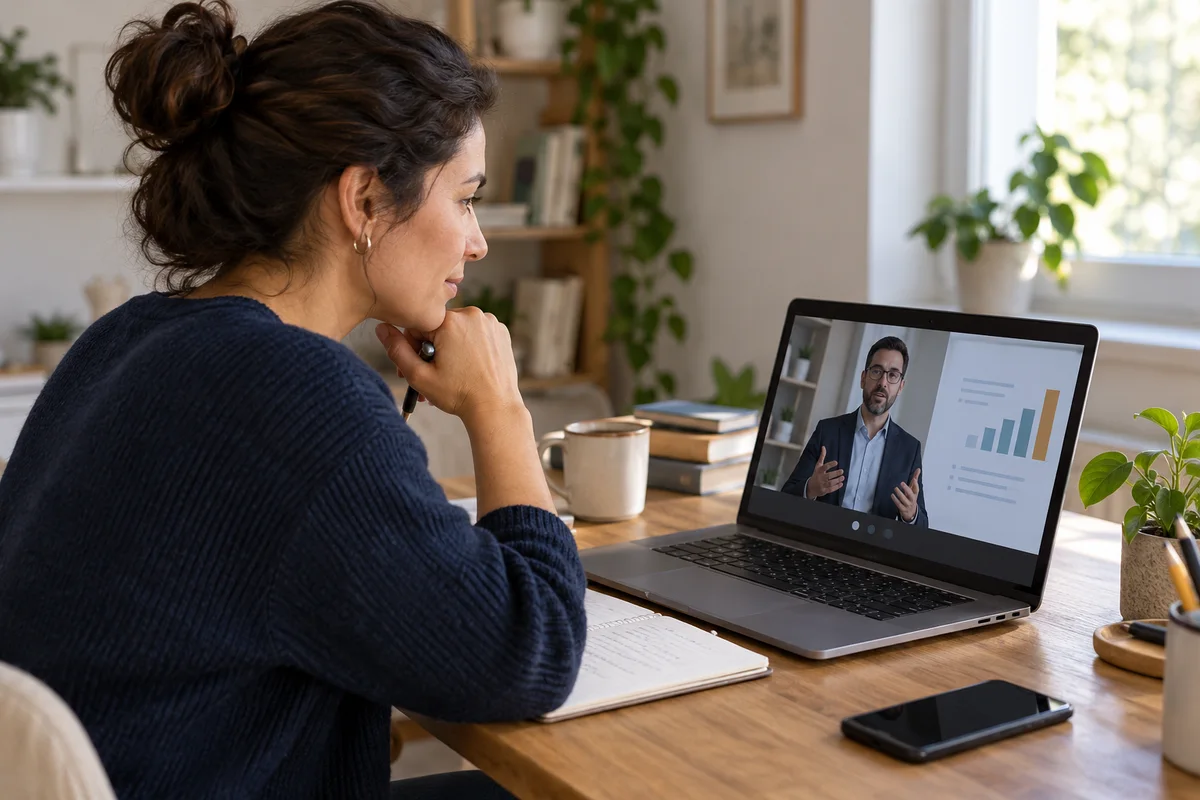
Imagen generada con IA; escena ilustrativa.
Un webinar con subtítulos no consiste solo en pulsar un botón. El público necesita poder seguir quién habla y qué ocurre, leer el texto con comodidad y conocer de antemano las opciones disponibles. Esta guía separa dos situaciones: los subtítulos que prepara la organización para todo el evento y una herramienta de subtítulos que puede usar una persona en su propio ordenador.
Antes del evento: pregunta y prepara la emisión
- Consulta las necesidades de accesibilidad al inscribirse y ofrece una forma de solicitar apoyos sin tener que explicarlos públicamente. Pregunta por idiomas y, cuando corresponda, interpretación en lengua de signos u otras necesidades.
- Comprueba la plataforma elegida. Averigua cómo se activan los subtítulos para los asistentes, si pueden ajustarlos y cómo entra el texto de un profesional de subtitulado en directo. No des por hecho que todas las plataformas funcionan igual.
- Planifica el apoyo humano cuando sea necesario. El reconocimiento automático puede equivocarse, por ejemplo con acentos o ruido de fondo; la ayuda de YouTube explica estas limitaciones de sus subtítulos automáticos. La guía del W3C sobre subtitulado explica que los subtítulos automáticos requieren revisión y describe el subtitulado profesional para eventos en directo.
- Prepara material accesible y un canal de ayuda. Comparte los materiales con tiempo cuando puedas, indica cómo pedir asistencia y acuerda qué hacer si falla la conexión, el audio o el subtitulado.
Ensaya con el audio y la pantalla reales
Haz una prueba con las personas que vayan a intervenir, usando el mismo micrófono y plataforma del evento. Pedid turnos al hablar, comprobad que las voces se oyen con claridad y revisad si los subtítulos se leen sin tapar información. Si enseñáis una gráfica o una demostración, describid en voz alta lo que es necesario entender; los subtítulos no sustituyen esa explicación visual.
Los subtítulos accesibles deben recoger no solo las palabras, sino también la información sonora relevante y, cuando sea necesario, quién habla. La lista de accesibilidad para eventos del W3C también recomienda hablar con claridad y describir la información visual importante.
¿Y si un asistente quiere subtítulos en su propio equipo?
Aurora Subtitles es una aplicación para Windows 11 x64 en acceso anticipado que puede mostrar en una capa de pantalla subtítulos o traducciones del audio del sistema. Su procesamiento principal está diseñado para funcionar en el equipo compatible; algunas operaciones, como activar la licencia o descargar modelos, pueden necesitar conexión. La calidad depende del audio, el idioma, el modelo y el ordenador.
Esto puede servir como apoyo personal durante una sesión, pero no equivale a activar subtítulos para todos los asistentes ni sustituye el apoyo profesional o las adaptaciones que necesite cada persona. La función opcional de asistente usa una vía de red distinta y puede enviar texto a Codex/OpenAI; requiere cuenta y acceso propios. Antes de usar cualquier herramienta en una reunión, revisa la privacidad y las condiciones del evento.
Al terminar
Si vas a compartir una grabación, revisa los subtítulos antes de publicarla y facilita una vía para comunicar errores. Recoge las observaciones de los asistentes y anota qué configuración y apoyos funcionaron para la próxima sesión.
Si buscas subtítulos personales para el audio de tu PC, conoce Aurora Subtitles. Si estás organizando un evento, decide primero qué apoyos necesita tu público y cómo los ofrecerá la plataforma.