
Субтитры в видеозвонках для пожилых людей с нарушением слуха
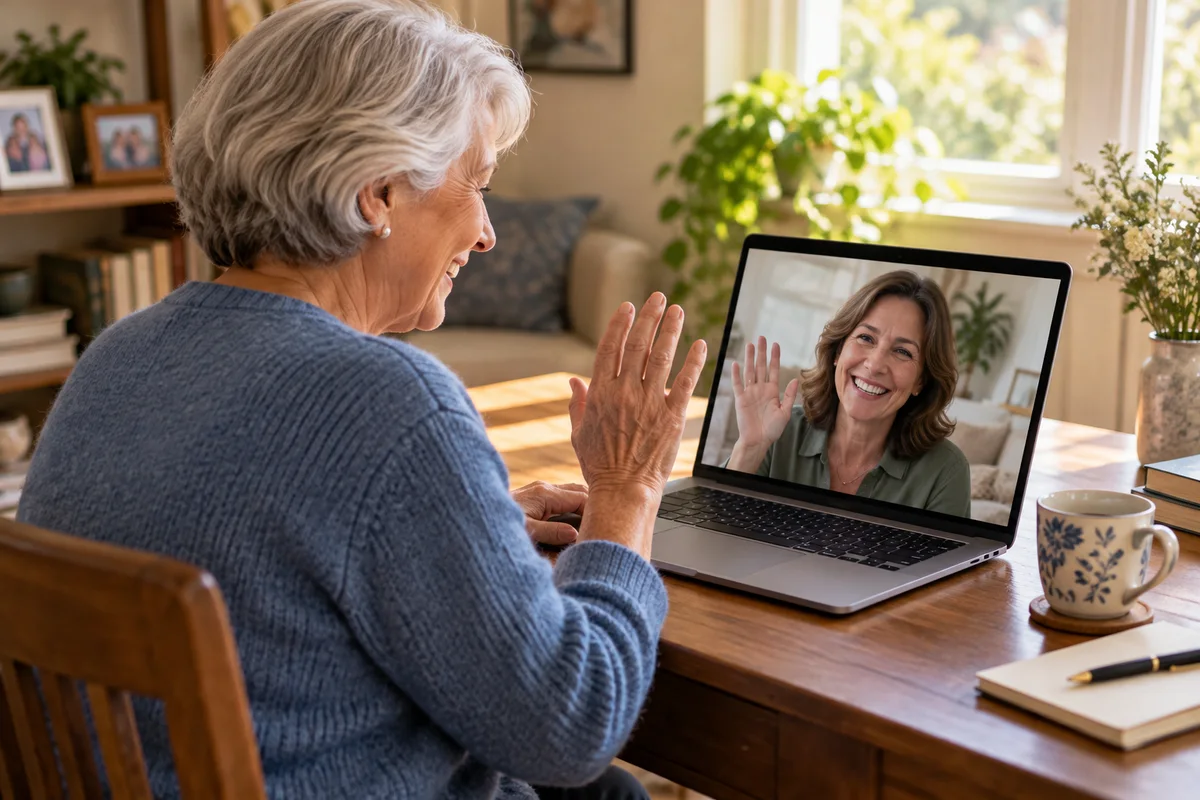
AI-generated image; illustrative scene.
В разговоре с близкими важно учитывать пожелания самого участника. Спросите, помогают ли субтитры, какой размер текста удобен и хорошо ли видны изображение и слышен звук.
Проверьте всё вместе до звонка
- Уточните, доступны ли субтитры этому участнику на выбранной платформе, и по возможности включите их во время короткого пробного звонка.
- Выберите тихое место, держите лицо в поле зрения и говорите чётко, не крича. В группе по возможности говорите по очереди.
- Настройте размер и положение текста в пределах доступных параметров. Если слово непонятно, попросите повторить или перефразировать его.
NIDCD в числе рекомендаций предлагает уменьшить фоновый шум и держать лицо видимым. Потребности у людей различаются.
Aurora как личный вариант
На совместимом компьютере с Windows 11 Aurora Subtitles может локально распознавать и переводить системный звук и показывать текст поверх окон. Надписи видны на этом компьютере и не передаются автоматически всем участникам. Выберите языковой профиль и сначала проверьте его в разговоре без конфиденциальных сведений. Maximum Compatibility принимает английскую речь на входе, а Maximum Quality использует отдельный набор языков. Заранее проверьте поддержку нужной пары исходного и целевого языков. Микрофон распознаётся на выбранном целевом языке без перевода; в экспериментальном режиме Both его события появляются в Session Activity, а не поверх окон. Необязательный помощник Codex — отдельный онлайн-сервис, который может передавать текст сеанса.
Автоматические субтитры могут пропускать или искажать слова. Важные сведения уточняйте в разговоре; перед записью или отправкой проверьте, кто получит доступ. При проблемах со слухом можно обратиться к специалисту. Материал NIDCD о субтитрах.