
Napisy podczas rozmów wideo z osobami starszymi z ubytkiem słuchu
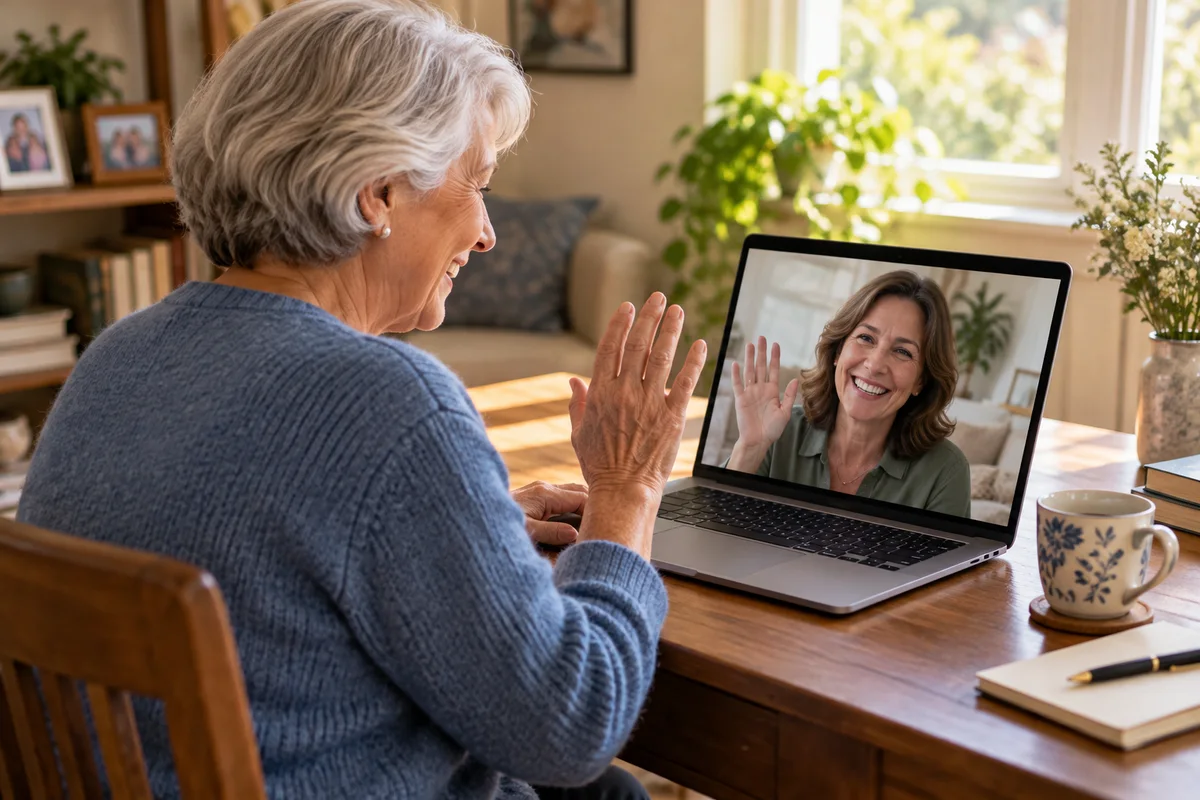
AI-generated image; illustrative scene.
Rozmowa z rodziną lub znajomymi powinna uwzględniać preferencje osoby uczestniczącej. Zapytaj, czy napisy pomagają, jaki rozmiar tekstu jest wygodny oraz czy obraz i dźwięk są czytelne.
Wspólny test przed rozmową
- Sprawdź, czy platforma oferuje napisy danej osobie, i jeśli to możliwe włącz je podczas krótkiej rozmowy próbnej.
- Wybierz ciche miejsce, pokaż twarz i mów wyraźnie, bez krzyczenia. W grupie starajcie się mówić po jednej osobie.
- Dostosuj rozmiar i pozycję tekstu w ramach dostępnych ustawień. Jeśli słowo jest niejasne, poproś o powtórzenie lub inne sformułowanie.
NIDCD zaleca między innymi ograniczenie hałasu i widoczną twarz rozmówcy. Potrzeby są indywidualne.
Aurora jako osobista opcja
Na zgodnym komputerze z Windows 11 Aurora Subtitles może lokalnie transkrybować i tłumaczyć dźwięk systemowy oraz wyświetlać tekst jako nakładkę. Nakładka jest widoczna na tym komputerze, a nie automatycznie u wszystkich uczestników. Wybierz odpowiedni profil językowy i przetestuj go najpierw w rozmowie bez danych wrażliwych. Maximum Compatibility przyjmuje angielski dźwięk wejściowy, a Maximum Quality ma osobny wybór języków. Sprawdź wcześniej obsługę potrzebnej pary języka wejściowego i docelowego. Mikrofon jest transkrybowany w wybranym języku docelowym, bez tłumaczenia; w eksperymentalnym trybie Both jego zdarzenia pojawiają się w Session Activity, nie na nakładce. Opcjonalny asystent Codex jest osobną usługą online i może przesyłać tekst sesji.
Automatyczne napisy mogą pomijać lub przekręcać słowa. Potwierdzaj ważne informacje podczas rozmowy, a przed nagraniem lub udostępnieniem sprawdź, kto będzie mieć dostęp. W razie problemów ze słuchem warto rozważyć poradę specjalisty. Informacje NIDCD o napisach.