
高齢者聞こえビデオ通話アクセシビリティ
聞こえにくい高齢者とのビデオ通話で字幕を使う
更新: 2026年11月1日
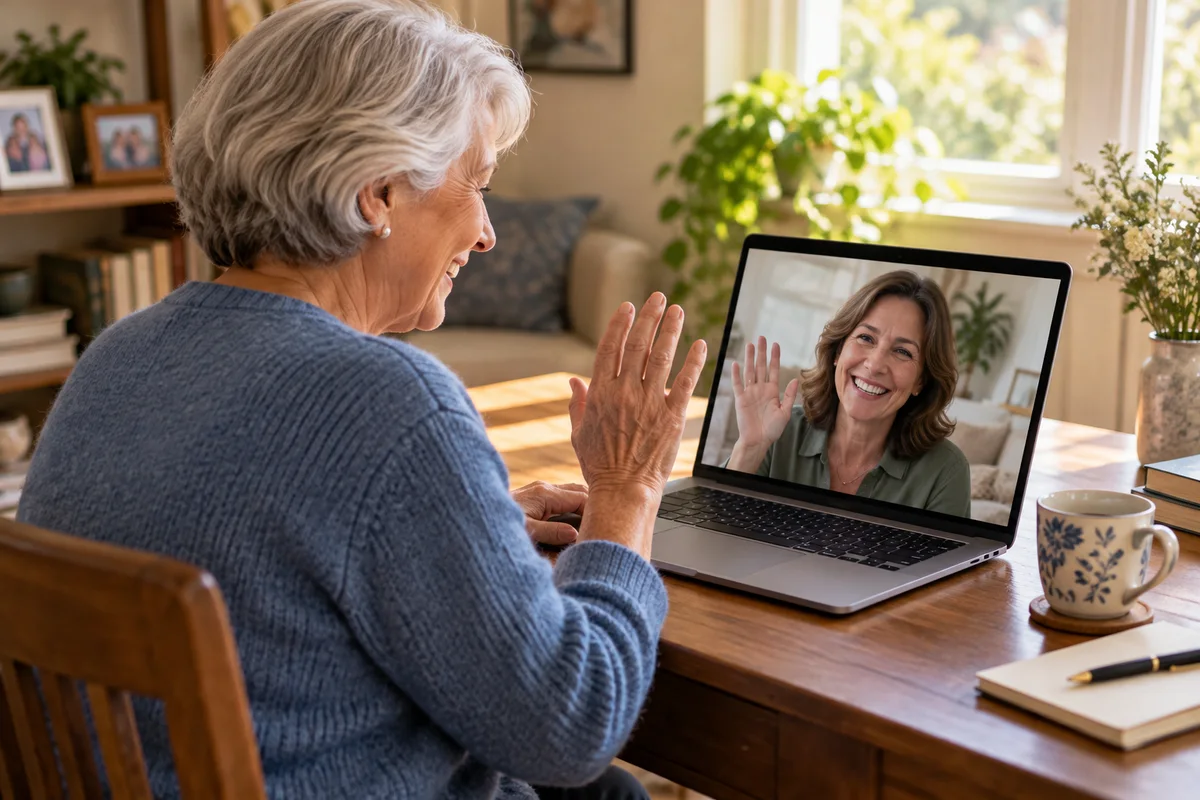
AI-generated image; illustrative scene.
家族や友人との会話では、参加する本人の希望を尊重しましょう。字幕が役立つか、読みやすい文字の大きさはどれくらいか、映像と音声を追いやすいかを尋ねます。
通話前に一緒に試す
- 利用する通話サービスで本人が字幕を使えるか確認し、可能なら短いテスト通話で有効にします。
- 静かな場所を選び、顔が見えるようにして、叫ばずにはっきり話します。複数人のときは、できるだけ一人ずつ話します。
- 利用できる設定で文字の大きさや位置を調整します。言葉が不明な場合は繰り返しや言い換えをお願いします。
NIDCD は、周囲の雑音を減らし、顔を見せることなどを勧めています。必要な工夫は人によって異なります。
個人用の選択肢としてのAurora
対応するWindows 11 PCでは、Aurora Subtitlesがシステム音声をローカルで文字起こし・翻訳し、画面上に表示できます。表示されるのはそのPCであり、全参加者に自動共有されるわけではありません。言語プリセットを選び、まず機密情報を含まない会話で試してください。Maximum Compatibilityは英語音声を入力として受け付け、Maximum Qualityは別の言語選択を使います。必要な入力言語と出力言語の組み合わせに対応しているか事前に確認してください。 マイクは選択した出力言語で文字起こしされ、翻訳されません。実験的なBothモードではマイクのイベントはオーバーレイではなくSession Activityに表示されます。任意のCodexアシスタントは別のオンラインサービスで、セッションのテキストが送信される場合があります。
自動字幕は単語を落としたり誤認したりします。重要な内容は会話中に確認し、録画や共有の前にアクセスできる人を確認しましょう。聞こえに不安がある場合は専門家への相談も選択肢です。NIDCDの字幕解説