
İşitme kaybı olan yaşlılarla görüntülü görüşmede altyazı
AI-generated image; illustrative scene.
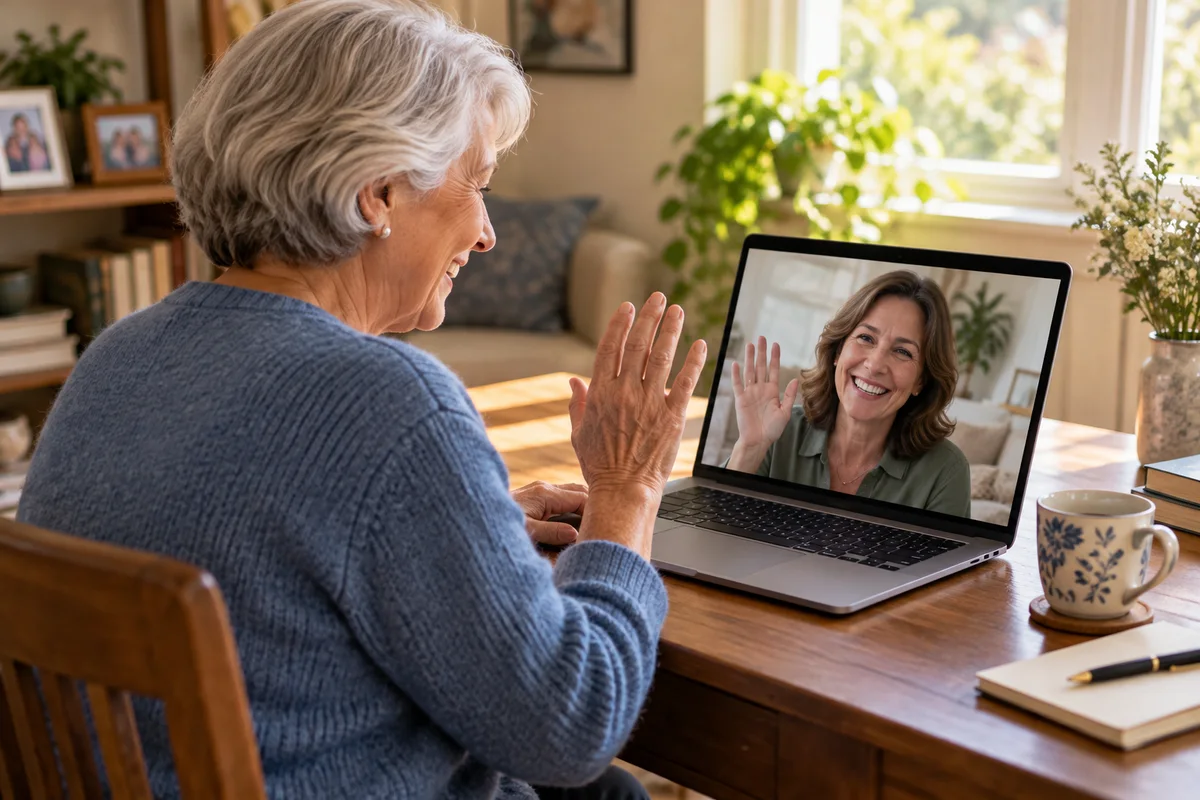
Aile veya arkadaşlarla sohbet, katılan kişinin tercihlerine göre düzenlenmelidir. Altyazının yardımcı olup olmadığını, hangi yazı boyutunun rahat olduğunu ve görüntü ile sesi takip edip edemediğini sorun.
Görüşmeden önce birlikte deneyin
- Kullanılan platformun o kişiye altyazı sunup sunmadığını kontrol edin; mümkünse kısa bir deneme görüşmesinde açın.
- Sessiz bir yer seçin, yüzünüz görünür olsun ve bağırmadan açık konuşun. Grupta mümkün olduğunca sırayla konuşun.
- Mevcut ayarlara göre yazı boyutunu ve yerini değiştirin. Bir sözcük anlaşılmazsa tekrar edilmesini veya başka sözlerle anlatılmasını isteyin.
NIDCD, arka plan gürültüsünü azaltmayı ve yüzün görünür olmasını öneriyor. İhtiyaçlar kişiden kişiye değişir.
Kişisel bir seçenek olarak Aurora
Uyumlu bir Windows 11 bilgisayarda Aurora Subtitles sistem sesini yerel olarak yazıya döküp çevirebilir ve ekran üzerinde gösterebilir. Bu metin o bilgisayarda görünür; tüm katılımcılara otomatik paylaşılmaz. Dil ön ayarını seçin ve önce hassas bilgi içermeyen bir konuşmayla deneyin. Maximum Compatibility İngilizce ses girdisini kabul eder; Maximum Quality ayrı bir dil seçimi kullanır. Gereken kaynak ve hedef dil çiftinin desteklendiğini önceden kontrol edin. Mikrofon seçilen hedef dilde yazıya dökülür, çevrilmez; deneysel Both modunda mikrofon olayları ekran yazısında değil Session Activity bölümünde görünür. İsteğe bağlı Codex asistanı ayrı bir çevrimiçi hizmettir ve oturum metnini iletebilir.
Otomatik altyazılar sözcükleri atlayabilir veya yanlış yazabilir. Önemli bilgileri konuşma sırasında teyit edin; kayıt veya paylaşım öncesinde kimlerin erişeceğini kontrol edin. İşitme sorunu için bir uzmana danışmak da bir seçenektir. NIDCD altyazı rehberi.