
Как подготовить доступный вебинар с субтитрами в реальном времени
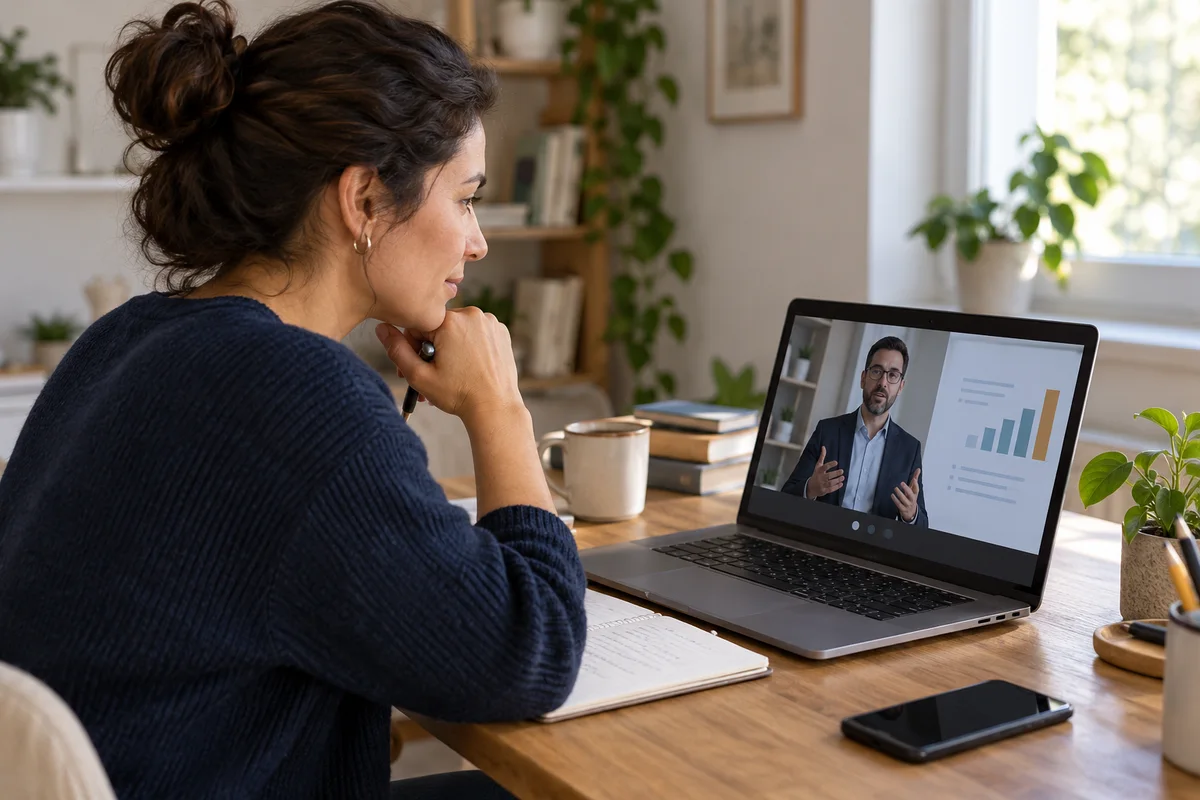
AI-generated image; illustrative scene.
При подготовке вебинара с субтитрами сначала выясните, что действительно увидят участники. Текст на вашем экране не появляется у аудитории автоматически. Запланируйте субтитры как часть мероприятия и проверьте их в режиме участника.
До мероприятия
- При регистрации спросите о необходимой помощи в общении и сообщите о доступных вариантах.
- Убедитесь, что платформа может показывать субтитры аудитории, и при необходимости организуйте субтитры в реальном времени с участием квалифицированных специалистов.
- Вместе со вторым человеком в режиме участника проверьте микрофоны, язык, читаемость и задержку. Подготовьте запасной вариант на случай отключения субтитров.
- Предложите докладчикам заранее передать имена и специальные термины и по договорённости поделитесь читаемыми материалами.
Автоматические субтитры могут пропускать слова или менять смысл. Руководство W3C объясняет, почему их точность необходимо проверять. Перед публикацией записи предусмотрите проверку и при необходимости исправление субтитров.
Личный оверлей и аудитория
Aurora Subtitles на совместимом ПК с Windows 11 может локально транскрибировать и переводить системный звук и показывать текст в оверлее. Это помогает человеку, который смотрит вебинар на этом ПК, но не создаёт субтитры автоматически для всех участников. Чтобы включить оверлей в трансляцию, проверьте, что выбранный способ захвата действительно его видит. Посмотрите предпросмотр и короткую тестовую запись; различие объясняется в руководстве Aurora по OBS.
Выберите пресет с нужными языками входа и выхода. Микрофон транскрибируется на выбранном целевом языке и не переводится; в экспериментальном режиме Both его события видны в Session Activity, а не в оверлее. Основная обработка локальная; необязательный помощник Codex — отдельная онлайн-функция, которая может передавать текст сессии. До записи или публикации уточните доступ и необходимые договорённости.