
ウェビナーアクセシビリティ字幕イベント
ライブ字幕で参加しやすいウェビナーを準備する
更新: 2026年11月1日
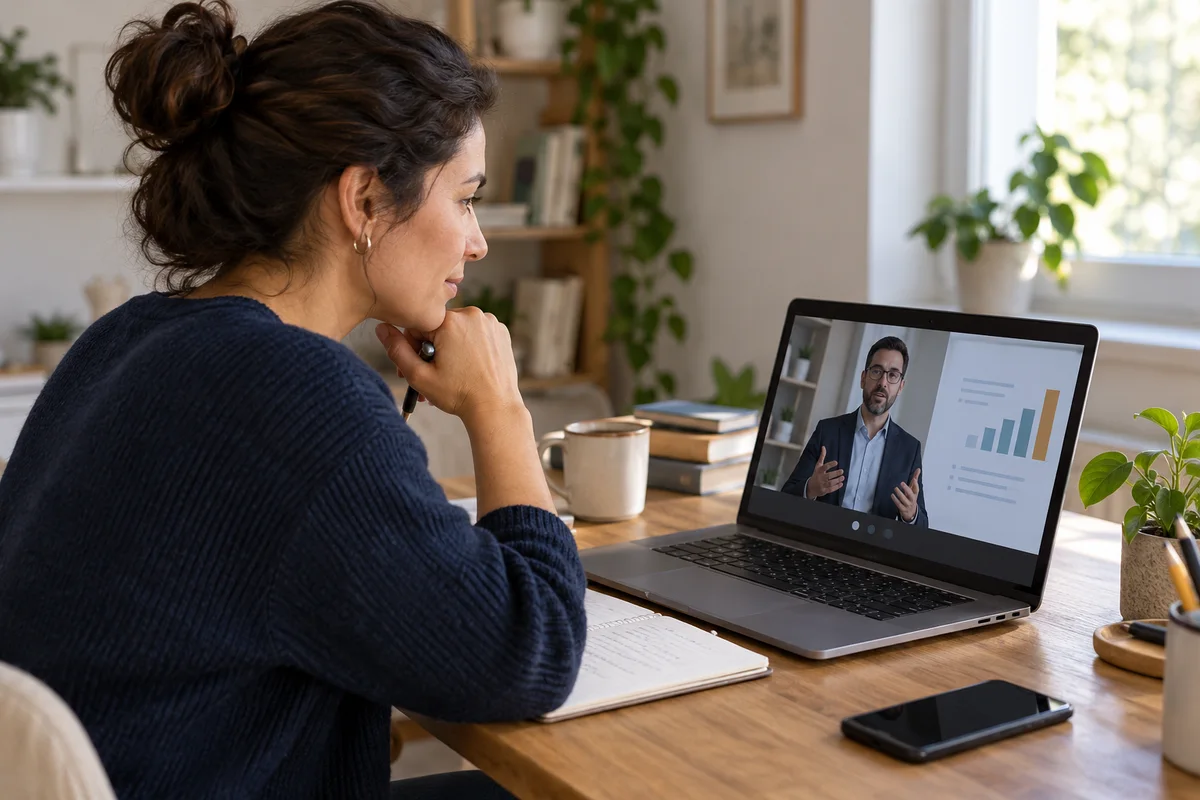
AI-generated image; illustrative scene.
字幕付きウェビナーでは、参加者に実際に何が見えるかを最初に確認します。自分の画面に文字が表示されても、視聴者に自動的に届くとは限りません。字幕をイベントの準備に組み込み、参加者側の画面でテストしましょう。
開催前の確認
- 参加登録時に必要なコミュニケーション支援を確認し、利用できる方法を伝えます。
- 配信プラットフォームが参加者に字幕を提供できるか調べ、必要に応じて有資格者によるライブ字幕を手配します。
- 別の人に参加者画面から協力してもらい、マイク、言語、読みやすさ、遅れを確認します。字幕が使えない場合の代替手段も用意します。
- 発表者には固有名詞や専門用語の事前共有を依頼し、合意の上で読みやすい資料を提供します。
自動字幕は言葉を抜かしたり意味を変えたりすることがあります。W3C の字幕案内は正確さを確認する必要性を説明しています。録画を公開する場合は字幕を確認し、必要に応じて修正します。
自分の字幕と視聴者向け字幕を分ける
Aurora Subtitles は対応する Windows 11 PC でシステム音声をローカルで文字起こし・翻訳し、オーバーレイに表示できます。これはその PC の視聴者を支援するもので、全参加者向けの字幕を自動的に作る機能ではありません。配信に重ねる場合は、選んだ画面キャプチャがオーバーレイを実際に取り込むか、プレビューと短い録画で確認します。Aurora の OBS ガイドはこの違いを説明しています。
入出力言語に合うプリセットを選びます。マイク音声は選択した出力言語で文字起こしされ、翻訳されません。試験的な Both モードではマイクの内容はオーバーレイではなく Session Activity に表示されます。主要な処理はローカルですが、任意の Codex アシスタントは別のオンライン機能で、セッションのテキストを送信することがあります。録画や共有の前にアクセス権と必要な合意を確認してください。