일체 포함Whisper번역GemmaWindows음성 번역지역 AIGPU건축학
Windows에서 실시간 음성 번역이 작동하는 방식
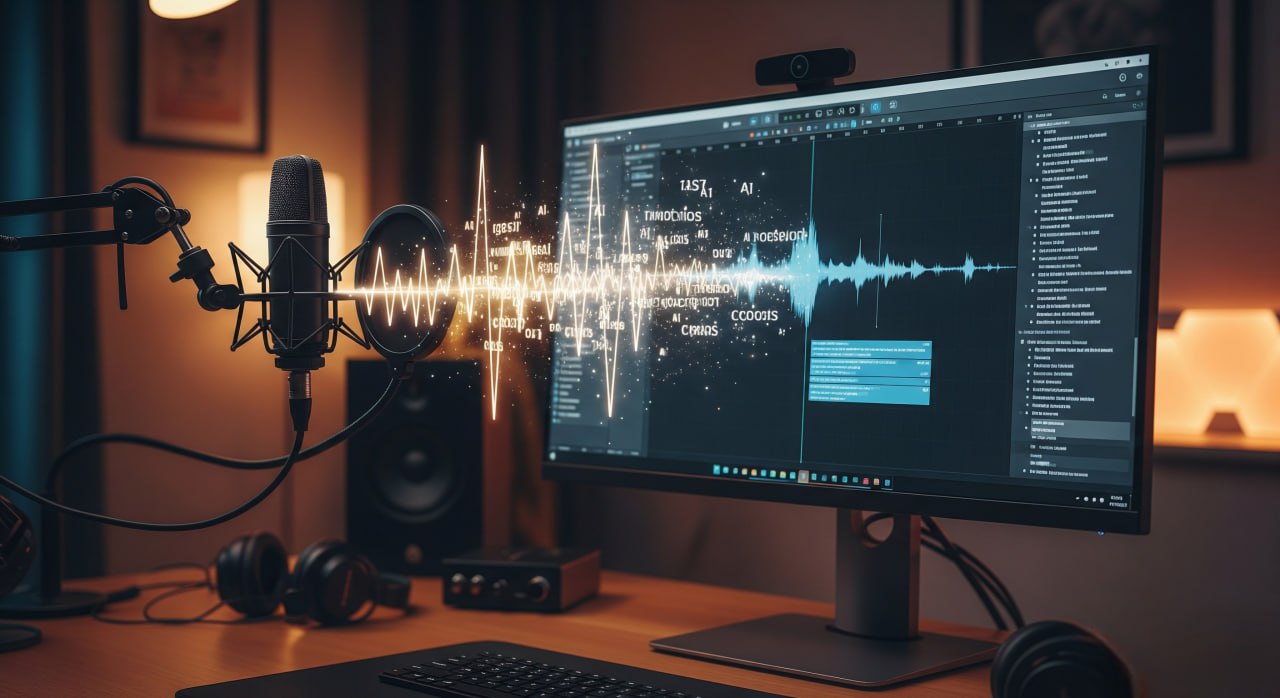
Windows에서 실시간 음성 번역을 원한다면 흥미로운 부분은 AI 모델만이 아닙니다. 전체 파이프라인이 중요합니다: 오디오 캡처, 전사, 번역, 대기 시간, GPU 사용 및 자막이 화면에 렌더링되는 방식.
Windows의 실시간 음성 번역은 더 이상 클라우드만의 문제가 아닙니다. 올바른 로컬 파이프라인을 사용하면 오디오를 캡처하고, 텍스트로 변환하고, 실제 사용에 적합한 짧은 지연 시간으로 화면에 자막을 표시할 수 있습니다.
이는 Aurora Subtitles: 로컬 오디��� 입력, 음성-텍스트용 Whisper, 번역용 TranslateGemma, 게임, 회의 및 통화 중에 자막을 계속 표시하는 오버레이 렌더러와 같은 도구 뒤에 있는 아키텍처입니다.
빠른 답변: 실시간 음성 번역 작동 방식
실용적인 예 앱은 다음과 같은 다섯 가지 작업을 반복적으로 수행합니다.
- Windows에서 시스템 오디오 또는 마이크 입력을 캡처합니다.
- 의미를 보존하기에 충분한 컨텍스트를 포함하여 스트림을 짧은 덩어리로 분할합니다.
- Whisper 또는 유사한 음성-텍스트 모델을 사용하여 음성을 텍스트로 변환합니다.
- TranslateGemma와 같은 모델을 사용하여 성적표를 번역합니다.
- 최소한의 지연으로 오버레이에서 라이브 자막을 렌더링합니다.
어려운 부분은 정확성과 대기 시간의 균형을 맞추는 것입니다. 모델이 클수록 품질이 향상되지만 GPU 친화적인 작은 모델은 일반적으로 실시간 통화, 게임, 수업 및 회의에 더 적합합니다.
1. 파이프라인 개요
flowchart LR
  A["Audio input (WASAPI)"] --> B["Whisper transcription"]
  B --> C["TranslateGemma translation"]
  C --> D["Overlay subtitles"]
whisper realtime pipeline, speech translation architecture 또는 whisper subtitle overlay을(를) 검색하는 경우 이것이 실용적인 버전입니다.
2. Windows의 오디오 입력: WASAPI 문제
이 패턴을 바로 사용할 수 있도록 구현하려면 내 Windows 앱(로컬 대화 및 번역)을 참조하세요.