
Испанско-английская встреча: микрофон и звук ПК
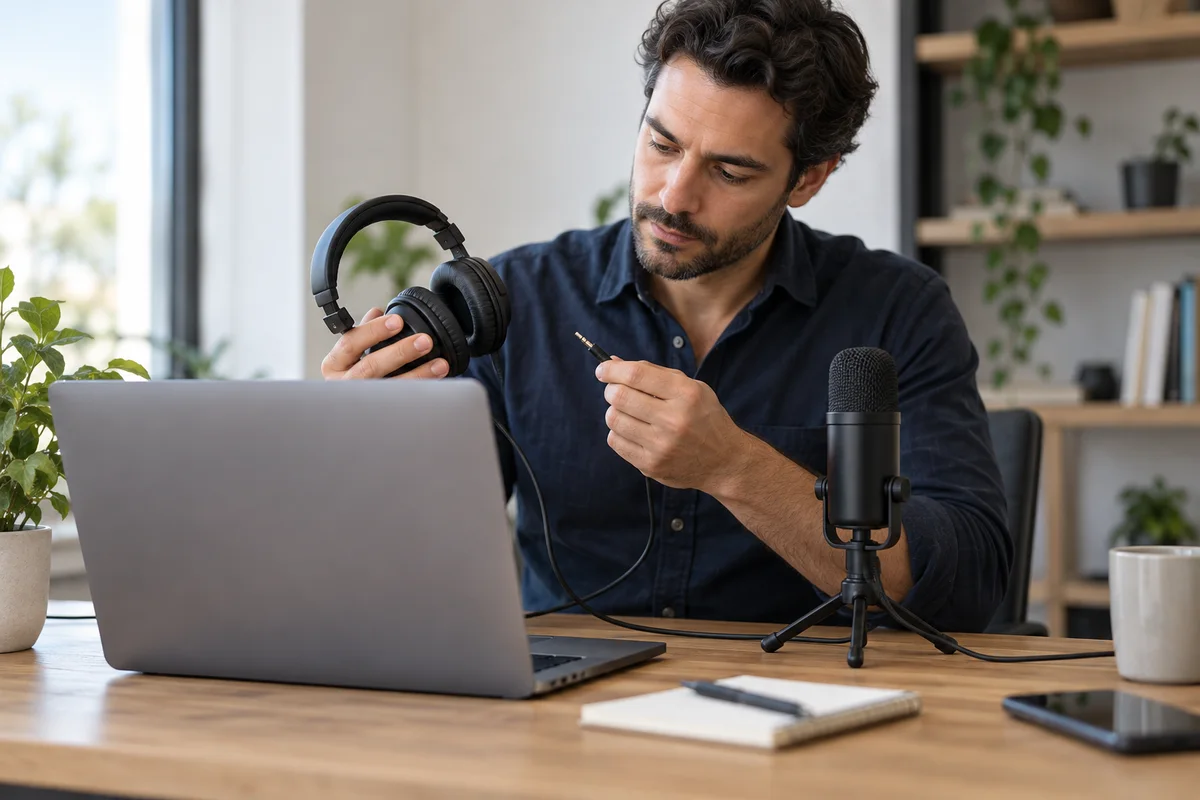
AI-generated image; illustrative scene.
Чтобы понимать собеседника на испанско-английской встрече, сначала выясните, поступает ли его голос как звук ПК или через микрофон. В Aurora эти источники выполняют разные роли. Если нужен профессиональный устный перевод, предусмотрите его.
Какой голос обрабатывать?
- Голос собеседника: если он слышен через системный звук Windows, проверьте этот источник в Aurora на коротком примере без конфиденциальных данных. Надписи видны на вашем ПК и не передаются автоматически другим участникам.
- Ваш голос: микрофон распознаётся на выбранном целевом языке без перевода. Не рассчитывайте, что ваша испанская речь поступит собеседнику переведённой на английский.
- Both (экспериментальный режим): события микрофона отдельно остаются в Session Activity и не появляются поверх окон. Проверьте отображение до встречи.
Язык и проверка
Maximum Compatibility принимает английский звук. Для английский → испанский проверьте выходной язык в своей версии; выбор английского выхода не добавляет поддержку испанского входа в этот режим. У Maximum Quality отдельный выбор языков. Руководство Aurora (на английском) объясняет проверку направлений.
Проверьте источник, язык и читаемость с другим человеком. Важные числа и имена уточняйте: автоматические субтитры могут ошибаться, как объясняет W3C. Основная обработка локальная на совместимом Windows 11, но необязательный помощник Codex — отдельный онлайн-сервис, который может передавать текст сеанса. До записи или отправки определите доступ и правила.